スプレッドシートの売上を、1 枚のダッシュボードに
ダッシュボード キット
毎月スプレッドシートからグラフを作り直す手間をなくします。今あるシートや CSV を、期間と区分で切り替えられる KPI・グラフ・目標・表の 1 枚にします。設定を書くだけで、グラフのライブラリも BI ツールの月額も要りません。
動く見本触ると、その場で結果が変わります。入力した内容はこの画面の中だけで扱い、外へ送ったり保存したりしません。
見本を読み込んでいます…
上の見本は、架空のお店「しおかぜ珈琲店」の見本データをブラウザの中で動かしています。右上の English を押すと、英語の画面に切り替わります。
期間と区分で絞り込むと、数字・折れ線・棒・目標・表がいっしょに変わります。折れ線に触れると縦の線が付いてきて、その日の値をまとめて読めます。どのグラフも「表で見る」に切り替えられ、表は見出しを押して並べ替え、CSV でダウンロードできます。絞り込みは URL に残るので、同じ画面をそのまま人に渡せます。
- 736 件自動テストの数です。版を出すたびに、すべて通してからお届けしています(1.0.1)。
- 0 円月額の費用です。グラフのライブラリも BI ツールの契約も要りません。
- 0 件作者のサーバーへの送信です。数字は、お客さまの置き場所と見る方のブラウザの間だけを行き来します。
- 3 通り置き方です。サイトに埋め込む(5 分ほど)・Next.js(15 分ほど)・スプレッドシートから公開(15 分ほど)。どれも同じ画面です。
向いている方・向いていない方
向いている方
- お客さまのサイトやスプレッドシートに、数字の画面を組み込んで納めたい制作会社・フリーランスの方(組み込んだものは納品できます)
- 毎月、スプレッドシートからグラフを作り直している方(スプレッドシート版なら、いまのシートがそのまま画面になります)
- 見る方に Google アカウントを求めずに、自社のサイトで数字を見せたい方(埋め込み・Next.js の置き方)
- ご自身で置くのが不安な方(設置までお任せいただけます。下の「お値段」をご覧ください)
向いていない方
- 社内の数人で見るだけで、全員が Google アカウントをお持ちの方(下の比較の無料の Looker Studio で足ります)
- 円グラフ・2 軸のグラフ・地図・掘り下げ(ドリルダウン)が要る方(入っていません)
- データベースに直接つなぎたい方、画面の上で設定を書き換えたい方(入っていません)
- 日付が「10/1」や「R8.10.1」のままの表を読ませたい方(2026-10-01 のように、年の 4 桁から始まる形に直す必要があります)
ほかの方法と比べる
| 種類 | 名前 | 費用 | できること・違い |
|---|---|---|---|
| 無料の道具 | Looker Studio | 0 円(Pro 版は有料) | スプレッドシートなどをつないで、グラフの画面を作れる Google の道具です。レポートは Google アカウントで作り、共有の設定で見る方を決めます。 |
| 標準の機能 | Google スプレッドシートのグラフ | 0 円(スプレッドシートにあります) | 表からグラフを作れます。期間や店で切り替える画面は、フィルタやピボットテーブルを組み合わせてご自身で作ります。 |
| 似たサービス | Geckoboard | 無料のプランなし。Essentials が年払いで月 $79 から(14 日の無料体験あり) | 数字の画面を作る月額のサービスです。 |
| このキット | ダッシュボード キット | ¥9,800(税込・買い切り) | 設定を書くだけで、KPI・折れ線・棒・目標・表が 1 枚にそろい、期間と区分の絞り込みで全部が同時に変わります。お客さまのサイトにも埋め込めます。月額は 0 円で、プログラムはお手元に残ります。 |
無料の道具で足りる方には、そちらをおすすめします。
ほかの方法の内容と費用は、2026/10/20 に各社のページで確かめたものです。
お値段
- キットだけ(ご自身で貼る)
- ¥9,800(税込・買い切り) BOOTH で買う
- 設置まで頼む
- 合計 ¥42,800〜(税込)キット ¥9,800 + 設置代行 ¥33,000〜(税別 ¥30,000〜)設置を頼む(ご相談の窓口へ)
領収書・インボイス
本ショップは適格請求書発行事業者ではないため、BOOTH の購入履歴から領収書は発行されません(BOOTH の領収書はインボイス発行事業者のショップに限られます)。経費の記録には、BOOTH から届く「ご注文の確認」のメールと、お支払い方法の明細(クレジットカードの利用明細など)をお使いください。消費税の仕入税額控除の対象にはなりません。
つまずきやすいところ
スプレッドシート版で「このアプリは Google で確認されていません」と出たとき
はじめて実行したときと、見る方がはじめて開いたときに、Google の承認の画面が出ます。ご自身で貼ったスクリプトなので、この画面が出るのが正常です。次の順に進めてください。
- 「承認が必要です」の画面で「権限を確認」を押し、ご自身の Google アカウントを選びます。
- 「このアプリは Google で確認されていません」と出たら、画面の下にある小さな「詳細」を押します。
- 下に出る「(プロジェクト名)(安全ではないページ)に移動」を押します。
- 許可の一覧(スプレッドシート・メニュー・メールアドレスの 3 つ)を確かめて「許可」を押します。
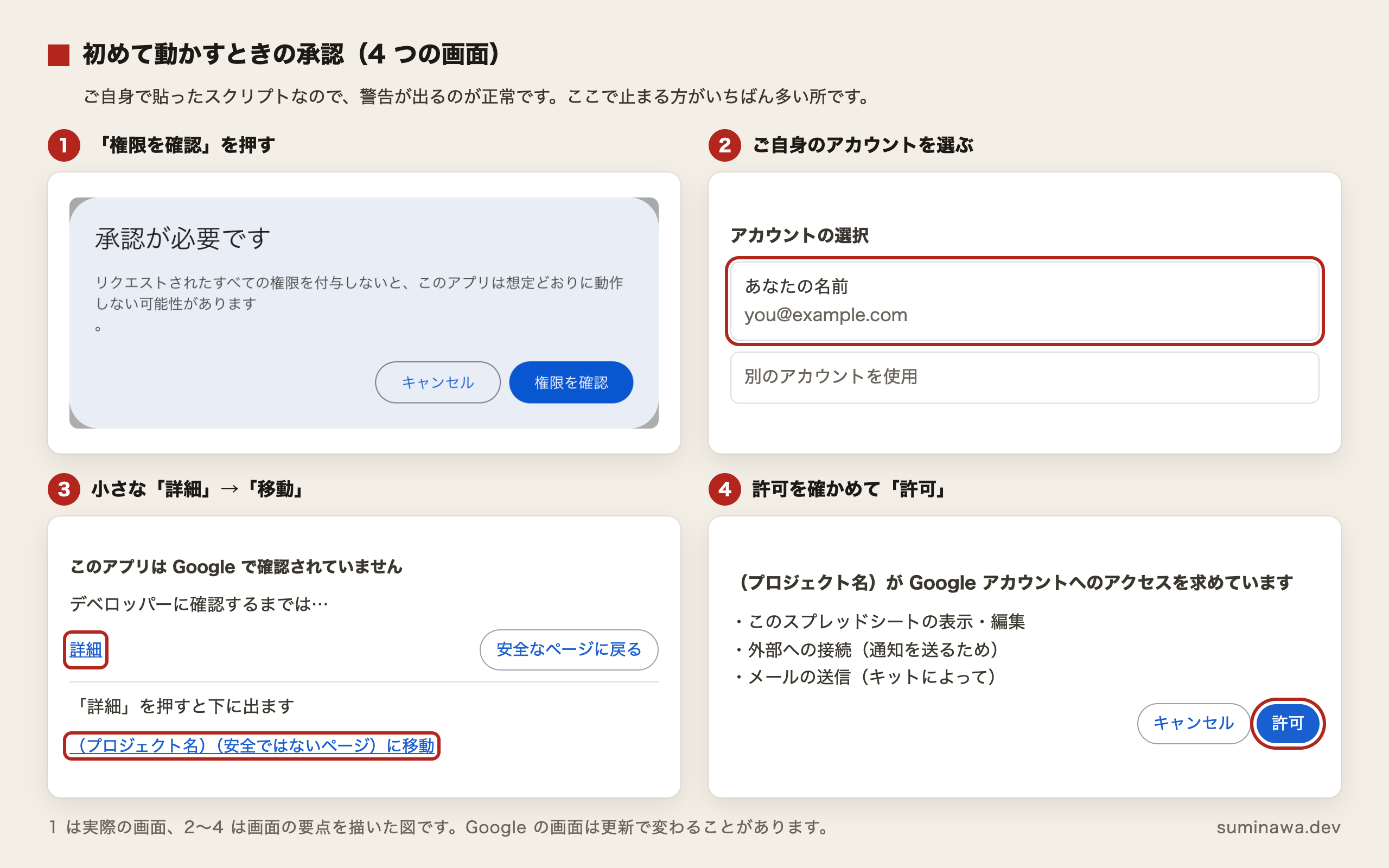
承認の画面には「すべてのスプレッドシートの参照、編集、作成、削除」と出ますが、このキットが触れるのはスクリプトを入れたスプレッドシートだけです。見る方にも、はじめの 1 回だけ同じ画面が出るので、URL と一緒にこの順をお伝えください。
ご自分の表に入れ替えて、数字が出ないとき
見本からご自分のデータに入れ替えたときに多いつまずきです。画面のいちばん上の帯か、部品のところの赤い一文に理由が出ます。
- 「日付として読めない値が N 件あります」と出る: 日付を 2026-10-01 や 2026/10/01 のように、年の 4 桁から始まる形にします。
- 「データ「○○」に列「××」が見つかりません」と出る: 1 行目が見出しになっているか、列の名前の前後に空白が無いかを確かめます。
- 「「○○」は知らない項目です。「××」のことですか」と出る: 設定の項目名の打ち間違いです。示された名前に直します。
- スプレッドシート版で「公開の設定が違うため、表示を止めています。」と出る: 「デプロイ」→「デプロイを管理」→ 鉛筆と進み、「次のユーザーとして実行」を「ウェブアプリにアクセスしているユーザー」、「アクセスできるユーザー」を「Google アカウントを持つ全員」にして、「新バージョン」でデプロイします。
金額の列に「-」や空欄が混ざっていても、読めない値をのぞいて計算し、のぞいた件数を札の下にお知らせします。黙って 0 にはしません。
できること
部品は 5 つ(数字・折れ線・棒・目標・表)で、どこに何を出すかは設定に書くだけです。グラフのライブラリにも BI の月額にも頼らず、色は色覚の差があっても見分けられる 8 色の並びにしてあります。キーボードだけでも操作でき、スマートフォンの幅にも暗い配色にも対応しています。
置き方は 3 通り
いまのサイトに数行の HTML で埋め込む形、Next.js のテンプレ(データの置き場所はブラウザに出しません)、Google スプレッドシートからそのまま公開する形(見られるのは、そのスプレッドシートを見られる方だけ)から選べます。どれも同じ画面が出ます。
中身を詳しく読む
この見本は「ダッシュボード キット」の実物です。置き方ごとの手順や設定の書き方は、note の記事でお読みいただけます ── note / BOOTH
ご購入から 14 日は、手順書どおりに動かないときにメールで設置まで一緒に確かめます。デジタル商品のため、返品・返金はお受けしていません。