料金シミュレーターを、自社のホームページに
見積もり電卓テンプレ
「だいたいいくら?」に、お客さまが自分で答えを出せます。単価 × 数量とオプションから内訳と合計をその場で出し、見積書を A4 で印刷(PDF 保存)できます。HTML に 4 行で置けて、月額はかかりません。
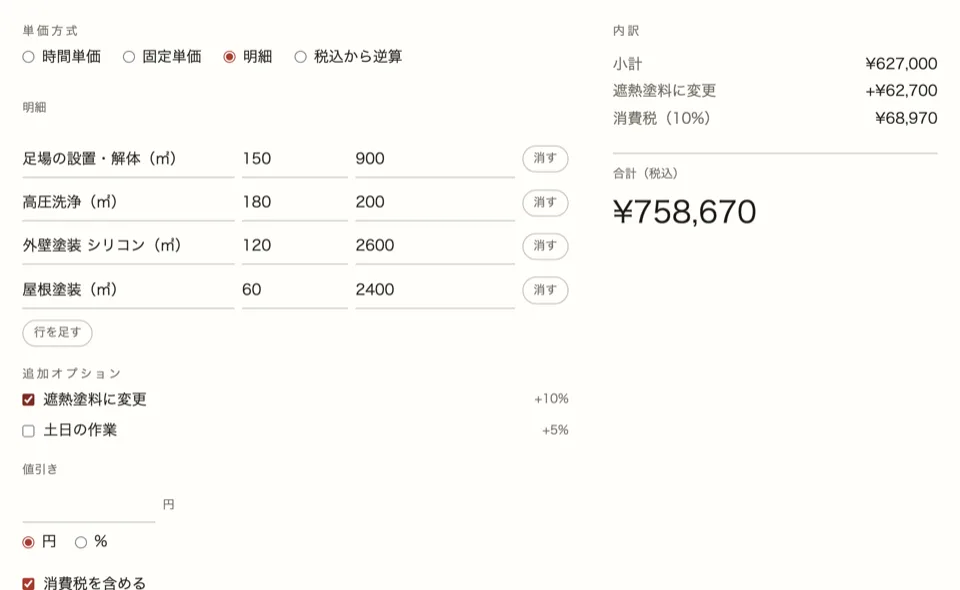
動く見本触ると、その場で結果が変わります。入力した内容はこの画面の中だけで扱い、外へ送ったり保存したりしません。
お求めいただく版で増えるもの
上の電卓は、時間単価・一式・オプション・消費税の計算だけの見本です。お求めいただく版には、次のものが入っています。
- 明細: 「足場 150 ㎡ × 900 円」のように、項目 × 数量 × 単価で積み上げられます
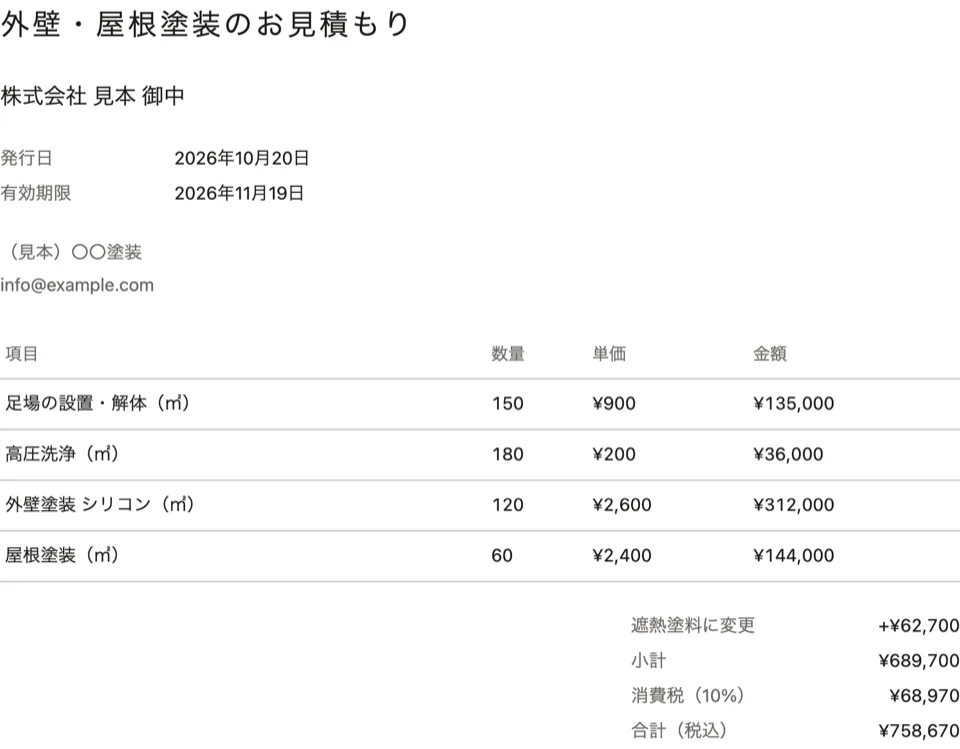
- 見積書: 宛名・件名・発行日・有効期限・発行者の入った A4 1 枚を、印刷から PDF に保存できます
- この内容で問い合わせる: お客さまが、内訳を本文に入れたメールをそのまま送れます
- 値引き: 円でも % でも入れられ、内訳に 1 行で載ります
- 税込から逆算: 「税込 11 万円で」と言われたときに、税抜と消費税を出します。合計は入力した額と 1 円もずれません
- 税率の切替(10% と 8%)と、源泉徴収のある仕事の差引お支払額
- 内訳のコピー: メールやチャットにそのまま貼れる文章になります
- スマホでは合計を画面の下に出し続けます。設定を書き間違えたときは、直す項目を画面に出します
- 141 件自動テストの数です。計算・設定の確かめ・見積書まで、版を出すたびにすべて通しています(1.1.1)。
- 0 円月額の費用です。ご自身のサイトに置いたファイルだけで動きます。
- 0 件電卓が外へ送る通信です。入力した内容をサーバーに送らず、Cookie も使いません。
- 4 行サイトに貼るコードの行数です。JS と CSS の 2 ファイルと一緒に置きます。
向いている方・向いていない方
向いている方
- 塗装・清掃・撮影・教室・士業など、料金が「単価 × 数量 + オプション」で決まるご商売の方
- 「だいたいいくら?」の電話やメールに、毎回同じ計算でお答えしている方
- お客さまのサイトに置いて納品したい制作会社・フリーランスの方(クライアントのサイトに組み込んで納品できます)
- ご自身で置くのが不安な方(設置までお任せいただけます。下の「お値段」をご覧ください)
向いていない方
- 現地を見ないと金額の見当もつかないお仕事の方(概算の材料が無いため、合計がかえって誤解のもとになります)
- 見積もりの履歴・お客さまの管理・送った記録まで残したい方(電卓は何も保存しません。下の比較の見積もりサービスが向いています)
- 料金表を管理画面から書き換えたい方(料金は、貼ったコードの設定に書きます)
- ドル・ユーロなど、小数点のある通貨で使いたい方(金額は整数に丸めます)
ほかの方法と比べる
| 種類 | 名前 | 費用 | できること・違い |
|---|---|---|---|
| 無料の道具 | Calculated Fields Form(WordPress のプラグイン) | 0 円(PDF の書き出しは有料版) | WordPress の中で、入力に応じて合計を出すフォームを作れます。WordPress 以外のサイトには置けません。 |
| 無料枠のあるフォーム | Jotform(Starter プラン) | 0 円(フォーム 5 本・月 100 件まで。有料は月 $39 から) | フォームの中で計算できます。無料のプランでは、フォームに Jotform の表示が入ります。 |
| 似たサービス | マイ見積 | 0 円(フォームにクレジットの表示)。スタンダードは月 2,980 円 | 見積もりのフォームと PDF の発行ができます。自動返信などは有料のプランからです。 |
| このキット | 見積もり電卓テンプレ | ¥2,980(税込・買い切り) | 単価 × 数量・オプション・値引き・消費税から内訳を出し、A4 の見積書まで作れます。自社のサイトの中で動き、ほかの会社の表示も月額もありません。 |
無料の道具で足りる方には、そちらをおすすめします。
ほかの方法の内容と費用は、2026/10/20 に各社のページで確かめたものです。
お値段
- キットだけ(ご自身で貼る)
- ¥2,980(税込・買い切り) BOOTH で買う
- 設置まで頼む
- 合計 ¥35,980〜(税込)キット ¥2,980 + 設置代行 ¥33,000〜(税別 ¥30,000〜)設置を頼む(ご相談の窓口へ)
領収書・インボイス
本ショップは適格請求書発行事業者ではないため、BOOTH の購入履歴から領収書は発行されません(BOOTH の領収書はインボイス発行事業者のショップに限られます)。経費の記録には、BOOTH から届く「ご注文の確認」のメールと、お支払い方法の明細(クレジットカードの利用明細など)をお使いください。消費税の仕入税額控除の対象にはなりません。
つまずきやすいところ
WordPress に置くまで
WordPress のメディアライブラリは、.js と .css のファイルを受け付けません。次の順に置いてください。
- zip の「embed」フォルダから、quote-calculator.global.js と quote-calculator.css を取り出します。
- FTP かレンタルサーバーのファイルマネージャーで、wp-content/uploads/quote-calculator/ などに 2 つを置きます。
- 固定ページの編集画面で「カスタム HTML」のブロックを足し、embed-snippet.html の 4 行を貼ります。2 つのファイルの場所は https:// から書きます。
- 管理者のアカウントで保存します(編集者などの権限では、script のタグが消えることがあります)。
STUDIO・Wix・ペライチのように JS のファイルを置けないサイトでは、同梱の standalone.html をご自身のサーバーなどに置き、iframe の 1 行で埋め込みます(手順書の「STUDIO・Wix・ペライチに置く」をご覧ください)。
電卓の場所に赤い文が出たとき・何も出ないとき
設定の値が正しくないときは、電卓の代わりに、直す項目と書き方が赤い文で出ます。
- 赤い文の「設定の ○○ が正しくありません」にある項目の名前(例: tax.rate)を、貼ったコードの中で探します。
- 赤い文の書き方のとおりに直します(例: 税率の 10% は、10 ではなく 0.1 と書きます)。
- ページを読み込み直し、電卓が出ることを確かめます。
- 何も出ないときは、「,」の付け忘れ・「"」の閉じ忘れ・JS と CSS の場所の書き間違いを確かめます。
それでも出ないときは、貼ったコードを添えて hello@suminawa.dev へお送りください。3 営業日以内にお返事します。
更新とご利用の範囲
お求めの方は、その後の 1.x の更新も無料で受け取れます(差し替えるのは embed の 2 ファイルだけです)。クライアントのサイトに組み込んで納品できます。再配布・転売・同種の商品としての販売はできません。
ご購入から 14 日は、手順書どおりに動かないときにメールで設置まで一緒に確かめます。デジタル商品のため、返品・返金はお受けしていません。